Cómo empezar a usar TradeMatches para encontrar intercambios cerca de ti
En esta guía
Para empezar en TradeMatches, crea tu cuenta, añade a la pestaña «Intercambio» un grupo pequeño de cartas que sí entregarías y a «Busco» las que te faltan, y abre el Mapa para ver quién tiene coincidencias dentro de tu radio de búsqueda. No hace falta inventariar cada carta el primer día: elige un objetivo —terminar una página de un set, conseguir piezas para un mazo o mover repetidas— y úsalo para decidir qué añades.
Crea la cuenta y elige tu juego
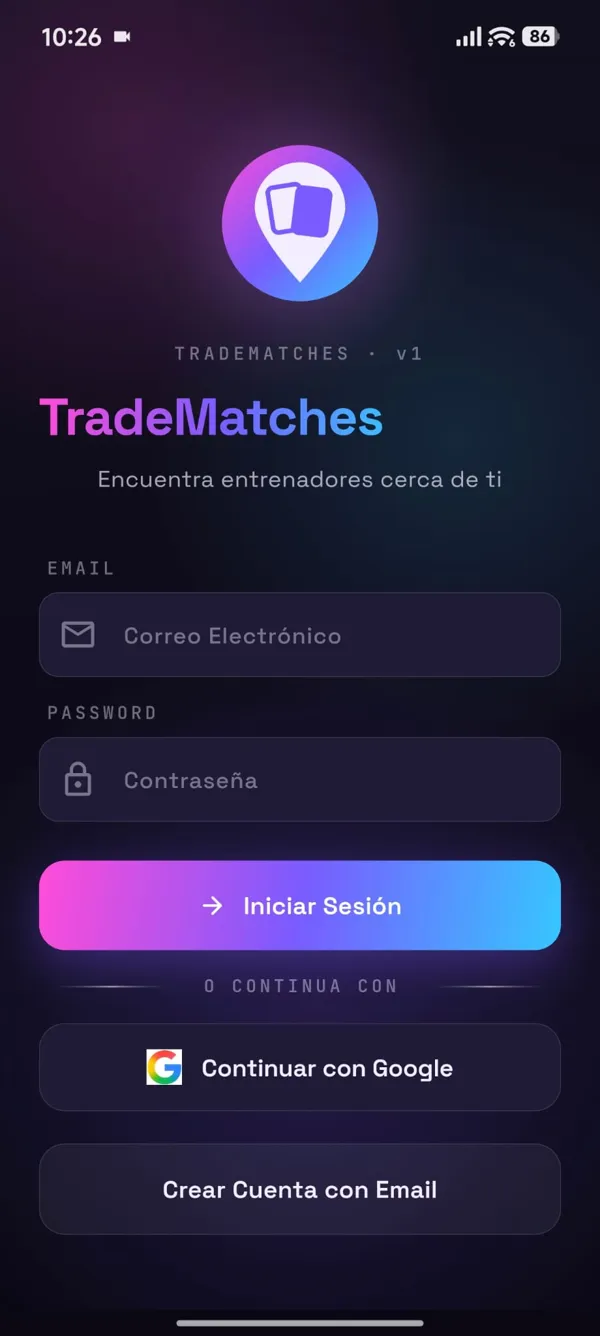
La pantalla de entrada ofrece dos caminos: correo y contraseña («Crear cuenta con email» la primera vez) o el acceso rápido de tu móvil, con el que el mismo botón sirve para registrarte y para volver a entrar. Al abrir el Mapa la app pide permiso de ubicación, porque calcula la distancia a otros coleccionistas desde la posición de tu teléfono.
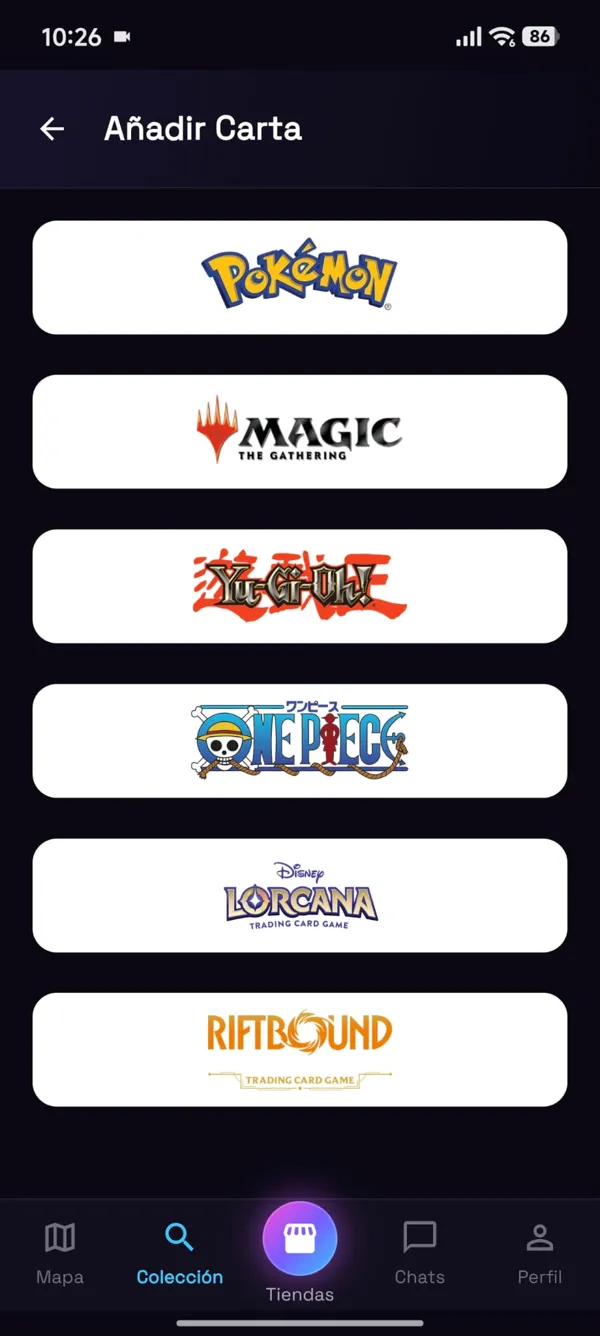
Para añadir cartas, entra en Colección y pulsa «Añadir». Lo primero que pregunta la app es el juego; hoy puedes elegir entre Pokémon, Magic: The Gathering, Yu-Gi-Oh!, One Piece, Disney Lorcana, Riftbound, Star Wars: Unlimited y Flesh and Blood. Según el juego, después te pide idioma o serie, luego el set, y por último te muestra las cartas de ese set para que toques las que quieras.
Define un objetivo que puedas revisar
«Busco cartas Pokémon» no permite valorar una oferta rápidamente. En cambio, «me faltan dieciocho cartas de esta expansión y priorizo normales antes de dos ilustraciones concretas» sí te permite decidir. Un objetivo de juego también sirve: reunir las copias que faltan para una baraja, reemplazar cartas deterioradas o liberar duplicados que no utilizas.
Si tu colección es grande, comienza con un único juego. Así aprenderás qué detalles diferencian de verdad tus cartas y no dejarás la impresión de que una lista a medio crear significa que todo está disponible. Añade otro juego o carpeta cuando el proceso sea rutina.
Prepara tu lista «Intercambio» sin ambigüedades
Lo que en esta guía llamamos lista «Tengo» aparece en la app como la pestaña «Intercambio». No es tu inventario completo: es un compromiso de intercambio. Incluye repetidas, cartas que ya has apartado y versiones que estarías dispuesto a cambiar aunque no sean duplicadas. Al añadir cada carta eliges el set y la carta exacta, y en la ventana final indicas el idioma (en los juegos que lo piden) y la «Variante / Acabado». Esos dos campos cuentan: un match exacto exige que coincidan.
- Disponible: puedes localizarla y llevarla o prepararla.
- En revisión: no la publiques mientras decides si conservarla o debes inspeccionarla.
- No disponible: no la uses para iniciar una conversación; crearías una expectativa que luego tendrías que retirar.
La app no guarda el estado de la carta ni un número de copias, y la imagen que se ve es la del catálogo, no una foto de tu ejemplar. Por eso, antes de añadir una carta, pregúntate si podrías enseñarla y describir su estado por chat esta misma semana sin rebuscar en varias cajas. Si no, déjala fuera hasta que la ordenes. La guía para organizar una colección TCG ayuda a separar la carpeta de intercambio de la colección permanente, y el clasificador de cartas repetidas reparte tus duplicados entre cambiar, jugar, volumen y apartar antes de subirlos.
Con una cuenta gratuita, cada lista admite hasta 50 cartas; si llegas al tope, la app te lo avisa y solo añade las que caben. Para una primera semana sobra: el límite obliga a elegir lo que de verdad moverías.
Haz que «Busco» se pueda cruzar
Una lista de deseos describe la carta que aceptarías, no una idea aproximada. En «Busco» eliges igual que en «Intercambio»: juego, set, carta, idioma y acabado. Si te valen dos versiones de la misma carta, añade las dos. Y si alguien tiene esa carta en otro idioma o con otro acabado, la app no la descarta: la muestra como coincidencia marcada «Otra edición», para que decidas si te interesa.
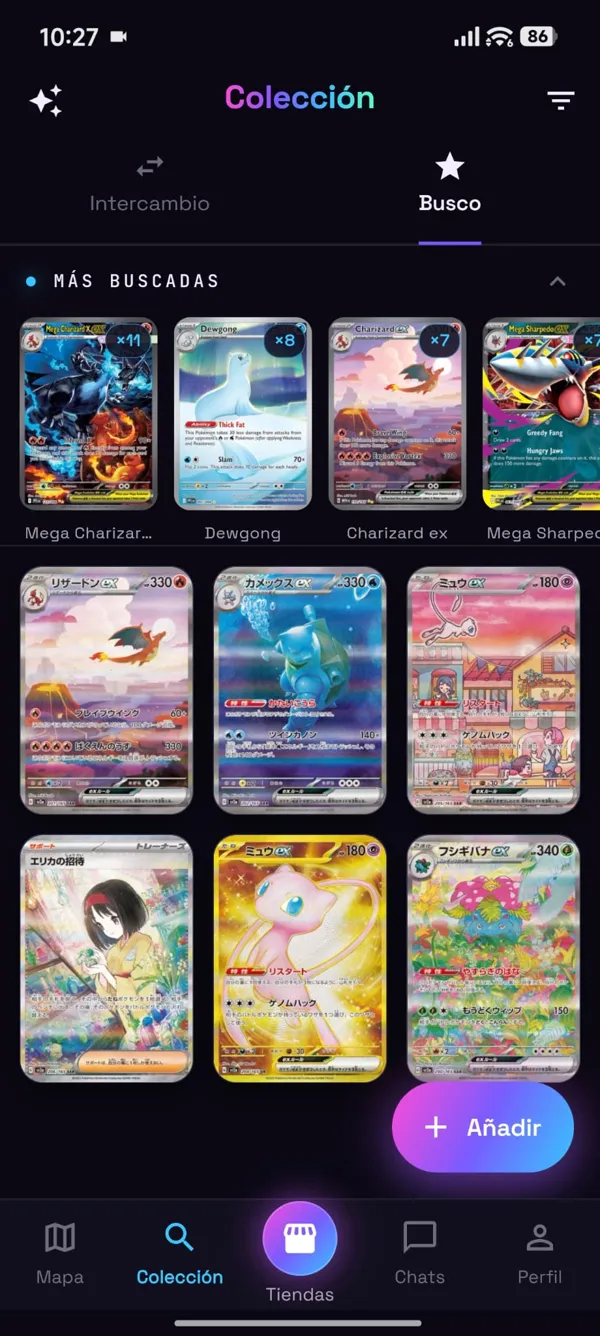
La app no tiene un campo de prioridad, así que ordena tus faltantes fuera de ella: imprescindibles, interesantes y «solo si encaja». Empieza subiendo las primeras. Cuando consigas una carta, bórrala de «Busco» enseguida; si no, seguirás generando matches para algo que ya no necesitas.
Usa el radar local de manera realista
La cercanía tiene una ventaja práctica: en un intercambio presencial ambos pueden revisar las cartas antes de aceptarlas. En el Mapa, el control «Radio de búsqueda» va de 1 a 1.000 km y empieza en 100 km. Ajústalo a una distancia que de verdad recorrerías y propón un lugar público cómodo, como una tienda con espacio de juego o una quedada abierta. Los demás ven a qué distancia aproximada estás, no tu dirección; aun así, no compartas datos personales innecesarios en el chat.
El radar no convierte una coincidencia en un acuerdo automático: es una razón para comparar listas. Si ves pocos resultados, revisa primero que idioma y acabado estén bien elegidos en ambas listas, y amplía el radio solo hasta donde podrías desplazarte. Consulta cómo funciona el radar local de TradeMatches para usar la proximidad con expectativas sensatas.
Escribe una propuesta que se pueda comprobar
Al tocar a un coleccionista con match se abre su perfil, con el aviso de cuántas de tus cartas buscadas tiene y el botón «Abrir Chat». Un buen primer mensaje nombra una o dos cartas, explica qué ofreces y pregunta por lo que no ves. Por ejemplo: «He visto que buscas mi carta X. Me interesa tu carta Y; la mía está en español y la veo en buen estado. ¿La tuya es la versión del set Z y cómo están las esquinas?» No presupone valor, no exige respuesta inmediata y ofrece algo concreto que revisar.
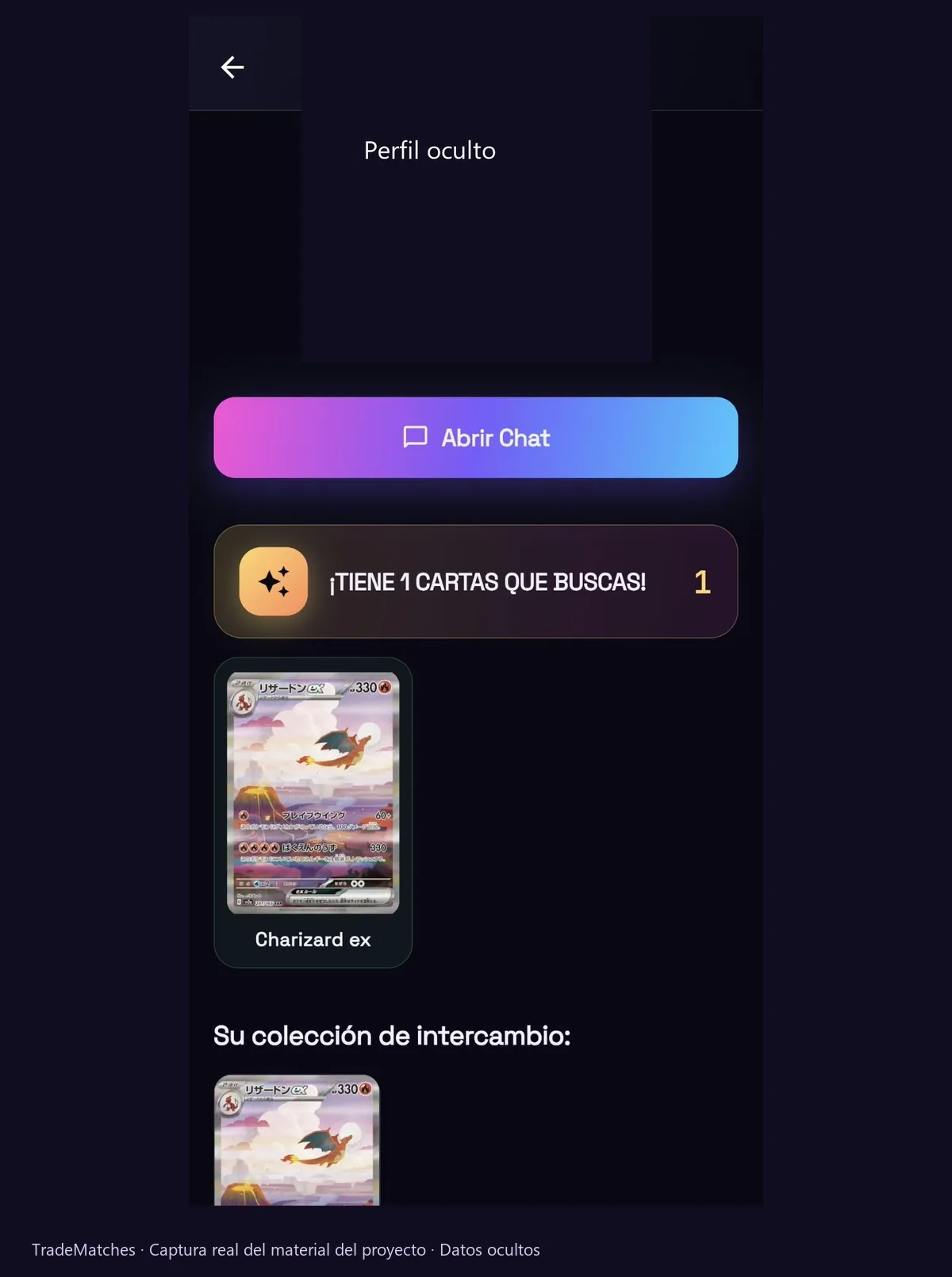
Antes de fijar una quedada, ambos deberíais confirmar versión, idioma, estado y todo lo que incluye el trato. Si cambia algo, escribid un resumen breve. Evita llegar con una carta distinta de la esperada. Al terminar, retira las cartas entregadas y añade las recibidas; y si los dos habéis escrito en el chat, podéis marcar el intercambio como completado para que sume a vuestra reputación. En cómo proponer un intercambio que ambos quieran explicamos ese paso.
Una ruta simple para la primera semana
El primer día, publica cinco o diez cartas disponibles y cinco faltantes. Después revisa cada entrada junto a la carta física. Cuando aparezca una coincidencia, propone un intercambio pequeño y comprobable. Tras ese primer trato, corrige tu lista. Repetir ese ciclo enseña más sobre tu colección que intentar registrarlo todo de golpe.
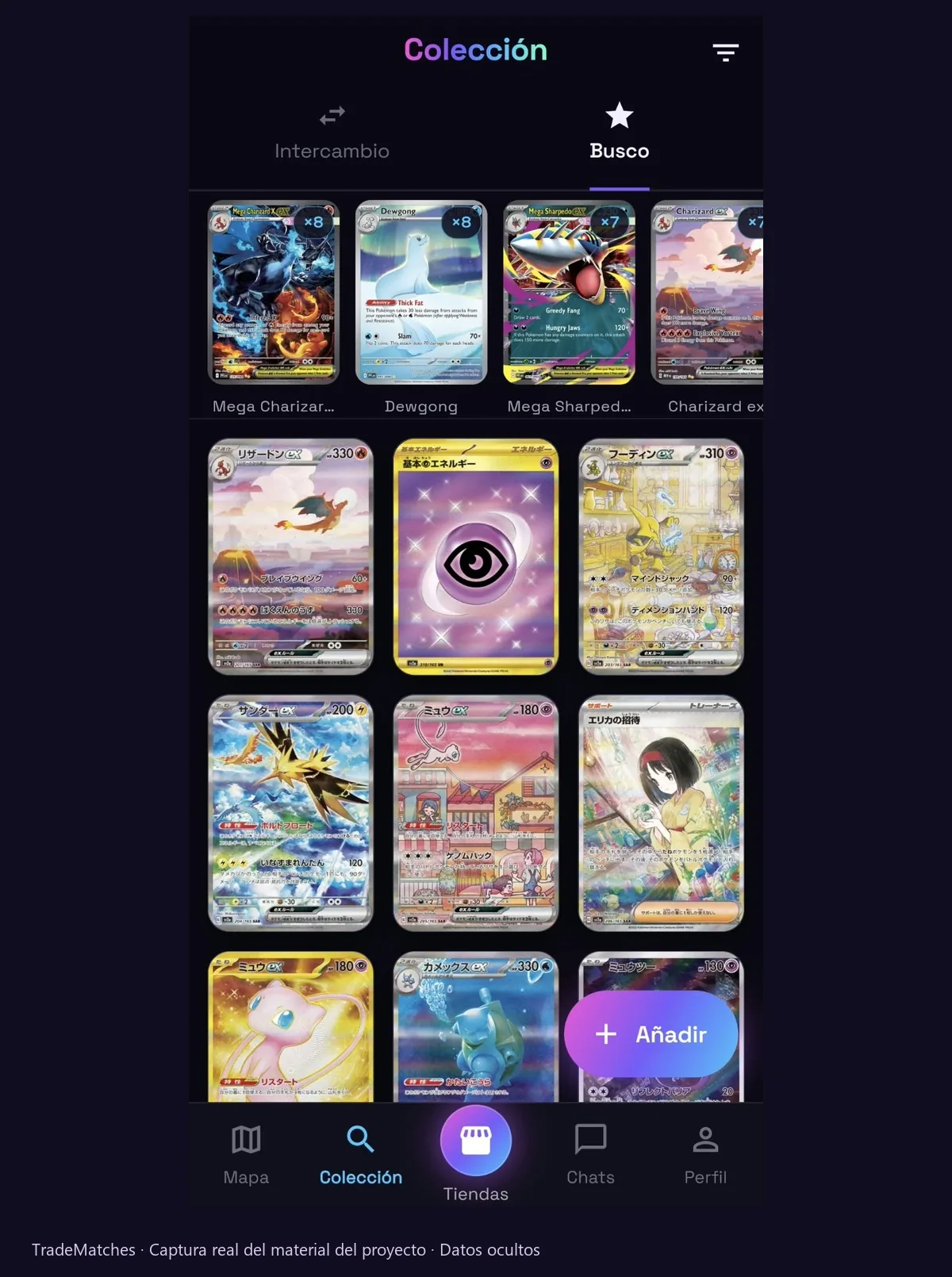
Conserva ese primer lote durante unos días y anota qué preguntas se repiten. Esas preguntas señalan el detalle que falta en la lista, no la necesidad de añadir más cartas sin revisar.
Si una conversación no llega a acuerdo, no es un fallo del sistema: revisa si la diferencia era versión, estado, prioridad o simplemente gustos distintos. Esa observación mejora la siguiente propuesta sin forzarte a aceptar un intercambio que no te conviene.
Si en tu radio todavía no hay matches, la pestaña Chats incluye un chat global por provincia donde puedes preguntar quién tiene una carta concreta. Y si quieres dejar tus listas en la tienda a la que vas, la lista de intercambio imprimible las pone en una hoja con un código QR.
Una primera sesión con un resultado comprobable
| Paso | Dónde en la app | Resultado que puedes comprobar |
|---|---|---|
| Separar cinco cartas que entregarías | Fuera de la app, en la mesa | Cinco copias físicas localizadas |
| Añadirlas con su idioma y acabado | Colección › Intercambio › Añadir | Cinco entradas de las 50 de la cuenta gratuita |
| Añadir cinco faltantes prioritarias | Colección › Busco › Añadir | Cinco entradas que generan matches exactos u «Otra edición» |
| Fijar un radio que recorrerías | Mapa › Radio de búsqueda | Lista de coleccionistas dentro del radio y matches arriba |
| Escribir a un match | Perfil › Abrir Chat | Una conversación con una o dos cartas concretas |
El resultado de la sesión puede ser un inventario correcto aunque no aparezca ningún match: depende de quién use la app cerca de ti, y esta guía no puede prometerlo. Si al día siguiente sigues sin coincidencias, revisa idioma y acabado antes de ampliar el radio.
Fuentes y comprobaciones
El 28 de octubre de 2026 comprobamos cada paso de esta guía contra el código de la app (pantallas de entrada, «Añadir carta», colección y mapa) y contra capturas reales tomadas ese mes con la app en español. El límite de 50 cartas por lista y el rango del radio son los que figuran en esa versión y pueden cambiar.